
دوستان عزیز در این دوره آموزشی جامع، به طور کامل به نحوه ساخت و مدیریت فروشگاه شما در وبلین میپردازد . قبل از ادامه آموزش، اگر سایت فعال در وبلین ندارید ، ثبت نام کنید( راهنمای ثبت نام در سایت رسمی وبلین داده شده و در اینجا ذکر نمیشود)
فهرست:
- بخش اول: تنظیمات اصلی سایت و فروشگاه
- بخش دوم: تنظیمات مرتبط با فروشگاه و آنلاین شاپ
- بخش سوم: ویرایش و شخصی سازی قالب
- بخش چهارم: نحوه ساخت محصولات، دسته بندی ها و فروش محصولات فیزیکی یا مجازی( دانلودی) و کد تخفیف ها
- بخش پنجم: ساخت صفحات جانبی و لازم فروشگاه و کار با الگوهای فروشگاهی
- بخش ششم: نحوه دریافت اینماد و اتصال به درگاه پرداخت
- بخش هفتم: مدیریت سفارشات پرداختی کاربران
- بخش هشتم: مدیریت کاربران و مدیران( ادمین های) فروشگاه
- بخش نهم: ساخت وبلاگ فروشگاه و بک لینک ها
- بخش یازدهم: آموزش سئوی فروشگاه
بخش اول: تنظیمات اصلی سایت و فروشگاه
بعد از ورود به پنل سایت، به صفحه اصلی پنل هدایت میشوید. برای ورود به ویرایشگر اصلی سایت باید از منوی کناری ،« ویرایشگر سایت » را بزنید.


در اینجا منوی ویرایشگر و پنل اصلی سایت را میبیند که میتوانید سایت خود را از اینجا مدیریت کنید.
از اینجا منوی پنل را باز کنید و سپس «تنظیمات سایت» را زده و سپس « تنظیمات اصلی سایت» را بزنید.

در اینجا، تنظیمات اصلی سایت را بزنید، صفحه ی زیر ظاهر میشود .

اینجا مهم ترین بخش سایت شماست که روی سئو ، عنوان سایت و ظاهر سایت شما و معرفی به گوگل بسیار مهم است. ابتدا «عنوان سایت » را بزنید ، میتوانید یک عنوان متناسب با دامنه و حوزه خودتان انتخاب کنید ، اگر عنوان سایت یا فروشگاه آنلاین شاپ شما خاص و منحصر به فرد باشد شانس بیشتری برای دیده شدن و برندینگ دارد. در فیلد آدرس ایمیل مدیریت و شماره پشتیبانی ، با دقت وارد شود زیرا برای استفاده توسط افزونه ارتباطی در ویرایشگر سایت مثل پشتیبانی در واتساپ یا پشتیبانی های مختلف به این ایمیل و شماره تلفن منتقل میشوند. شماره تلفن جهت دریافت پیام های ارسالی و اطلاعیه های سایت و همچنین نمایش در بخش پشتیبانی سایت ضروری است.
سپس کلمات کلیدی سایت خود را میتوانید وارد کنید بسیار مهم است که اولین کلمه کلیدی را ، برند سایت وارد کنید و سپس متناسب با حوزه کاری و عناوین و موضوعات سایت ، کلمات کلیدی وارد شود. هر کلمه یا عبارت را می بایست با کاراکتر کامای انگلیسی , جدا نمایید.
سپس در بخش توضیحات متا باید در این قسمت توضیحات کوتاهی در رابطه با وب سایت خود جهت نمایش در موتورهای جستجوگر وارد نمایید.
سپس تأیید را بزنید.
انتخاب و جایگذاری لوگوی سایت و آیکون دلخواه
اکنون باید لوگوی سایت خود را در فروشگاه خود قرار دهید ، برای اینکار در ویرایشگر سایت ، لوگوی پیشفرض فروشگاه را پیدا کنید و سپس آیکون تصویر بنفش کنار آن را زده و لوگوی خود را جایگذاری و تأیید کنید. در برخی قالب های فروشگاهی مثل وودمارت امکان ویرایش لوگو با کامپیوتر وجود دارد( به دلیل تنظیمات یوآی). بنابراین باید با کامپیوتر یا موبایل و تبلت را در حالت کامپیوتر قرار دهید و صفحه را افقی کنید ، یا اینکه زوم را در مرورگر زده و زوم را به ۵۰ درصد کمتر کاهش دهید تا نمایان شود.
بخش دوم:تنظیمات مرتبط با فروشگاه و آنلاین شاپ
اکنون باید تنظیمات فروشگاه خود را اعمال کنید و درگاه پرداخت رابه سایت وبلینی خود متصل کنید . اکنون به بخش تنظیمات فروشگاه در بخش تنظیمات سایت بروید.
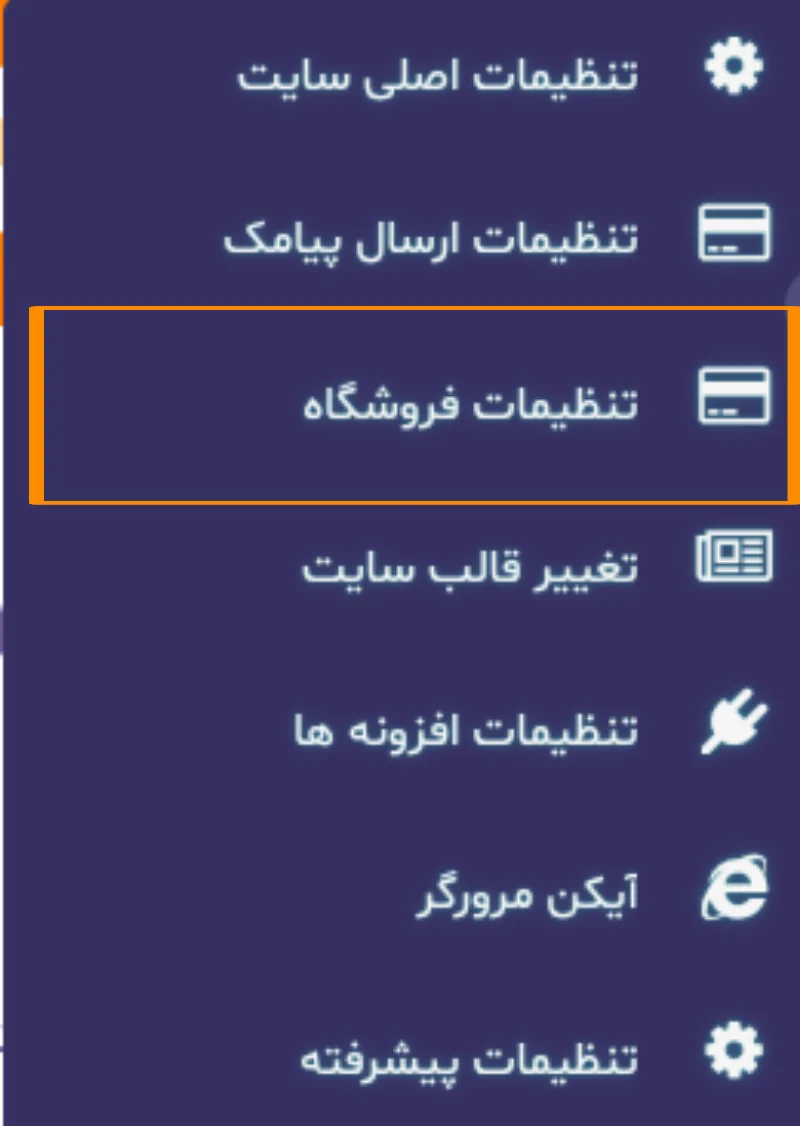
برای ورود به تنظیمات فروشگاه به بخش تنظیمات سایت را مطابق تصویر بالا از پنل بزنید. سپس تنظیمات فروشگاه برای شما باز میشود.
اکنون در این بخش میتوانید از بین درگاه پرداخت های «به پرداخت ملت»، « زرین پال» ، « سپهر صادرات» ، « زیبال » ، « درگاه اعتباری (قسطی) ترب پی » ، و « وبلین پی ( کارت به کارت) » یکی را انتخاب کنید و اطلاعات درگاه خود از قبیل مرچنت کد ، یا بعضی درگاه ها، یوزر و پسورد و ترمینال را وارد کنید. برای دریافت درگاه های پرداخت ، بجز کارت به کارت ، باید اینماد داشته باشید .
بعد از بخش درگاه پرداخت، میتوانید بخش روش های ارسال را مشاهده کنید، در اینجا باید یکی از روش های ارسال یا چند روش را انتخاب کنید. در ادامه انواع روش های ارسال کالا که میتوانید تعریف کنید را شرح میدهیم:
۱- تحویل عادی: میتوانید ارسال عادی را انتخاب کنید، دراین حالت ، هزینه ارسال توسط سایر تنظیمات فروشگاه که در پایینتر هست و هزینه ثابت ارسال و هزینه براساس کیلوگرم هست محاسبه میشود .
۲- تحویل حضوری: در این نوع روش ارسال، شما لازم نیست محصول رو ارسال کنید، بلکه کاربر بعد پرداخت فاکتور باید به همراه فاکتور خرید ، حضوری به فروشگاه شما مراجعه کند و مرسوله را تحویل حضوری بگیرد.
۳-الوپیک: برای استفاده از خدمات ارسال الوپیک، ابتدا در سایت الوپیک ثبت نام کنید سپس کلید API الوپیک رو از پنل الوپیک دریافت کنید و در اینجا قرار بدید .
۴- تیپاکس: برای استفاده از خدمات تحویل تیپاکس ، باید ابتدا در سایت تیپاکس ثبت نام کرده و اطلاعات لازم « کلید API ، نام کاربری و رمزعبور ، و Customer ID » رو از پنل یا به پشتیبانی تیپاکس تماس گرفته و اطلاعات رو ازشون دریافت کنید.
۵- پرداخت پس از تحویل کد۲۴: باید برای استفاده از خدمات پرداخت پس از تحویل ابتدا در سایت کد ۲۴ ثبت نام کرده و سپس بعد ثبت نام اطلاعات API Key و شناسه فروشگاه را دریافت یا از پشتیبانی کد۲۴ دریافت کنید سپس در این بخش وارد کنید.
در پایینتر ، میتوانید سایر تنظیمات فروشگاه را مشاهده کنید ، میتوانید هزینه ثابت ارسال که به سبد خرید اضافه میشود، یا هزینه اضافه بر اساس وزن با فرمت کیلوگرم/تومان بنویسید. همچنین حداقل مبلغ سبدخرید برای خرید و مختصات مبدأ ارسال و کدشهر و آدرس فروشنده( خودتان) را بنویسید.
حتما یک روش پرداخت فعال کنید تا فروشگاه سایت شما فعال شود. بعد انجام تنظیمات ، گزینه تایید رو بزنید.
بخش سوم: ویرایش و شخصی سازی قالب
خوب حالا که تنظیمات سایت خود را انجام دادید، نوبت به این میرسد که به ظاهر سایت خود سر و سامانی بدهید . اگر قالب فعلی را نپسندیدید میتوانید قالب خود را از منوی پنل تغییر دهید . در قالب های فروشگاهی ، آبتم هایی مانند لوگو ، بنر های مختلف یا متون مختلف و لینک های مختلفی در قالب فروشگاهی بسته به قالبی که دارید وجود دارند که باید ظاهر سایت خود را کاملا شخصی سازی کنید.
معمولا بعد از ساخت سایت یا فروشگاه خود، ظاهر آن یا صفحه اصلی ، دارای یک سری اطلاعات پیشفرض است که این المان ها به راحتی قابل ویرایش هستند، عکس ها بنر ها و متون و رنگ و ویدیو ها را میتوانید ویرایش کنید.در اینجا عملکرد چند دکمه ویرایشی را توضیح میدهیم:
1- دکمه ویرایش متن:متن یا عنوان کناری خود را تغییر میدهد.
یه دکمه مشابه هم هست : دکمه ویرایش محتوا:محتوای کناری خود را تغییر میدهد.( ویرایشگری مثل ویرایشگر صفحه یا مطلب دارد و قابل کدنوشتن هم هست)
2- دکمه ویرایش عکس:میتوان عکس کناری یا بنر کناری خود را تغییر میدهد
3- دکمه ویرایش لینک:میتوان عنوان نمایشی و لینک مقصد دکمه یا لینک را تغییر میدهد
4- دکمه ویرایش ویدیو:میتوان ویدیو کناری خود را تغییر میدهد.
5-دکمه ویرایش آیکون:آیکون پیشفرض کناری خود را تغییر میدهد.
6- دکمه ویرایش تغییر رنگ:رنگ یک استایل خاص مثل «رنگ قالب» یا «رنگ هدر قالب» یا مثلا «رنگ دکمه های سایت» یا مثلا «رنگ اصلی دوم قالب» را تغییر میدهد که با آزمایش و تست میفهمید که کدام رنگ ها را تغییر دادید.
برای تغییر لوگو در قالب های فروشگاهی ، باید علامت ویرایش عکس کنار لوگو رو بزنید و لوگوی خودتون رو آپلود کنید، در بعضی قالب ها مثل وودمارت، ویرایش عکس لوگو در موبایل قابل انجام نیست و باید زوم رو از ۱۰۰ به ۵۰ درصد برسونید و در حالت کامپیوتر تا لوگو رو در قالبی مثل وودمارت بتونید ویرایش کنید.
بنر های اصلی مثلا در قالب وودمارت قابل ویرایش هستند ، و میتونید بنر های با استفاده از اپ های مختلف یا هوش مصنوعی بسازید و به همراه لینک جایگذاری کنید. ویرایش اسلایدشو ها از طریق ویرایش عکس قابل انجام نیست، برای ویرایش اسلایدشوی صفحه اصلی باید از منوی پنل اسلاید شو بزنید و عکس های اسلایدشو رو تغییر بدید.
بعضی از متون پیشفرض در فوتر ( قسمت پایینی سایت فروشگاهی) هستند که میتونید متون و عنوان هر بخش رو تغییر بدید . مثلا فوتر بعضی سایت ها و قالب ها شامل چهار بخش کنارهم در کامپیوتر یا چهار بخش پشت سرهم هست که نیاز هست بسته به نیاز هر بخش که شامل یک متن و عنوان هست و رو تغییر بدید. به صورت مطرح معمولا اینطوری هست که بخش اول رو درباره صفحات فروشگاه مینویسن ، بخش دوم درباره نماد های سایت ، بخش سوم درباره پشتیبانی ، و بخش بعدی رو درباره «درباره ما» مینویسن.
همچنین بعضی از بخش های صفحه اصلی شامل دکمه ویرایش محتوا هستند که میشه کدهایی اجرا کرد البته در بعضی قالب ها فعال نیستند.
بخش چهارم: نحوه ساخت محصولات، دسته بندی ها و فروش محصولات فیزیکی یا مجازی( دانلودی) و کد تخفیف ها
خوب حالا که تنظیمات و شخصی سازی قالبتون رو انجام دادید، نوبت این هست که محصولات سایت خودتون رو وارد کنید.از منوی پنلتون گزینه فروشگاه رو بزنید . شامل گزارش فروش افزودن محصول، و لیست محصولات و ویرایش گروهی محصولات و مدیریت کوپن های تخفیف هست . به عنوان مدیر فروشگاه باید حتما به بخش گزارش فروش در سایتتون سر بزنید تا خریدهای کاربران رو هم ببینید و اطلاع داشته باشید. برای اطلاع رسانی بهتر خرید کاربران بهتره که پنل پیامکی رو به سایت و فروشگاهتون وصل کنید.
در تمامی قالب ها ، آدرس صفحه فروشگاه در سایتتون /shop.php هست که برای قالب های فروشگاهی بسیار زیبا تر شده .
-ساخت محصول جدید (فیزیکی/مجازی)و مدیریت محصولات
با زدن گزینه فروشگاه از منوی پنل ، منویی شکل تصویر زیر ظاهر میشه.
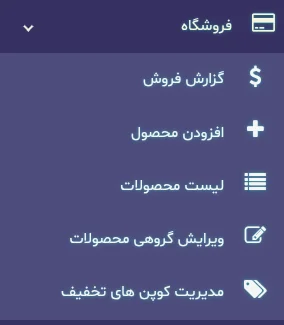
برای ساخت محصول جدید از این زیرمنو، دکمه « افزودن محصول » رو بزنید. صفحه ای مثل زیر باز میشه :

در اینجا میتونید محصول جدیدی بسازید ( یا ویرایش محصول هم همین شکلی هست و میتونید مقادیر قبلیتون رو تغییر بدید) . طبق تصویر ، راهنماهای کوچکی زیر هر فیلد هست که شمارو راهنمایی میکنه.
نکات خیلی مهم در هنگام افزودن محصول:
• در بخش نوع محصول ، باید نوع محصول خود را از بین « عادی,ویژه, پیشنهادی،سفارش سریع» انتخاب کنید. در صورتی که می خواهید این محصول به عنوان محصولات فروش ویژه نمایش داده شود گزینه مربوطه را انتخاب کنید. برخی قالب ها بخشی به عنوان محصولات پیشنهادی دارند که در صورت انتخاب این گزینه محصول مورد نظر در آن بخش نمایش داده می شود
•در خصوص دسته بندی ها: امکان ویرایش یا حذف دسته بندی ها به صورت مجزا در پنل در حال حاضر امکان ندارد. با مشخص کردن دسته بندی برای هر محصول ، به طور خودکار دسته بندی های متفاوت ساخته میشوند و محصولاتی که مقدار فیلد « دسته بندی» یکسانی داشته باشند، به طور خودکار در یک دسته قرار خواهند گرفت . لینک اختصاصی هر دسته بندی در سایت شما به شکل /category/دسته خواهد بود که «دسته» همان نام دسته بندی شما هست. که میتونید در منوی خودتون هم اضافه کنید، ولی در قالب وودمارت به طور خودکار دسته بندی ها به منو افزوده میشوند در قالب های مختلفی فروشگاهی ، به طرایق مختلفی دسته بندی ها نمایش داده میشوند.
•نحوه ساخت محصول مجازی( فروش فایل) : برای فروش محصول مجازی یا خدمت ، باید مطابق با تصویر ساخت محصول ، با روش استاندارد ، یک محصول جدیدبسازید، دقت شود که باید حتما فیلد متن پس از خرید و ایمیل پس از خرید ( و اگر پنل پیامکی وصل شده، پیامک پس از خرید ) بنویسید که :« محصول شما با موفقیت خریداری شد . لینک دانلود فایل خریداری شده : link.com » و لینک های دانلود فایل را حتما در همین بخش ها قرار دهید، یا اگر خدمتی خریداری شده( مثل تعمیر در محل یا تعمیرات پکیج و...) میتوانید در فیلد « با موفقیت سفارش داده شد ، منتظر بمانید» یا متناسب با فروش محصول خود ، این فیلد هارو پر کنید. میتوانید گزارش فروش و مدیریت فروش های خود را در بخش گزارش فروش ببینید که برای ارسال کالا یا مرسوله ، یا برای انجام خدمت در محل کاربردی و مفید خواهد بود. ( در هر شرایط و هر نوع محصولی ، آدرس و شماره تلفن در هنگام خرید از کاربر گرفته میشود و برای محصولات مجازی قابل لغو نخواهد بود و به دلیل امنیت سفارشات و فروشگاه این بخش همیشه فعال است)
-مدیریت فروشگاه و مدیریت و ویرایش گروهی محصولات
به عنوان یک مدیر فروشگاه شما باید روی فروشگاه خود مدیریت کاملی داشته باشید. فروش محصولات شما و گزارش فروش آنها باید از پنل سایت وبلینی خود ، برروی فروشگاه زده و سپس گزارش فروش را بزنید و در بخش گزارش فروش میتوانید پرداختی های کاربران را مدیریت کنید . سفارشات کاربران را تایید یا ارسال شده تغییر دهید ( گاهی مواقع هنگام تغییر وضعیت سفارش ، ممکن است بسته به سیستم شما، چند آیتم و سفارش خالی به لیست اضافه شود که مشکلی نیست، شما بعد تغییر وضعیت یک مرسوله، میتوانید دیالوگ گزارش فروش را ببندید). شما همچنین میتوانید سایز ، رنگ و جنس محصولات خود را ویرایش کنید.
برای مدیریت بهتر مدیران فروشگاه، میتوانید محصولات خود را به صورت گروهی نیز ویرایش کنید ، مثلا درصد قیمت مناسبی برای همه محصولات یا تعداد خاصی از آنها تعیین و قیمت افزایش یا کاهش کنید.
- حالت چند فروشندگی و اضافه کردن ادمین به فروشگاه
برای اینکه بتوانید نمایندگان فروش به فروشگاه خود اضافه کنید، میتوانید از منوی پنل ، سپس گزینه مدیریت کاربران و سپس مدیران سایت ، را بزنید و مدیر جدیدی با قابلیت چند فروشندگی اضافه کنید، قبل از آن باید به مدیر انتخابی اطمینان داشته باشید و اطلاعات فروشنده یا نماینده خود را گرفته باشید تا در هنگام وقوع مشکلات ، بتوانید مدیریت بحران انجام دهید. همچنین مدیران یا ادمین برای سایت وبلینی خود اضافه و تعریف کنید .
- مدیریت کد های تخفیف و کوپن ها
میتوانید جشنواره های مختلفی در فروشگاه خود برگزار کنید و کدهای تخفیف موقتی بسازید . برای ساخت و مدیریت کدهای تخفیف ، از پنل ، گزینه فروشگاه، سپس «مدیریت کوپن های تخفیف » را بزنید سپس میتوانید کوپن جدیدی بسازید یا کوپن های قبلی را ویرایش یا حذف کنید. میتوانید به صورت درصدی تخفیف دهید ، برای ساخت کوپن جدید در صفحه مدیریت کوپن ها، گزینه ساخت کوپن جدید را بزنید سپس صفحه ای مثل صفحهای زیر باز میشود:
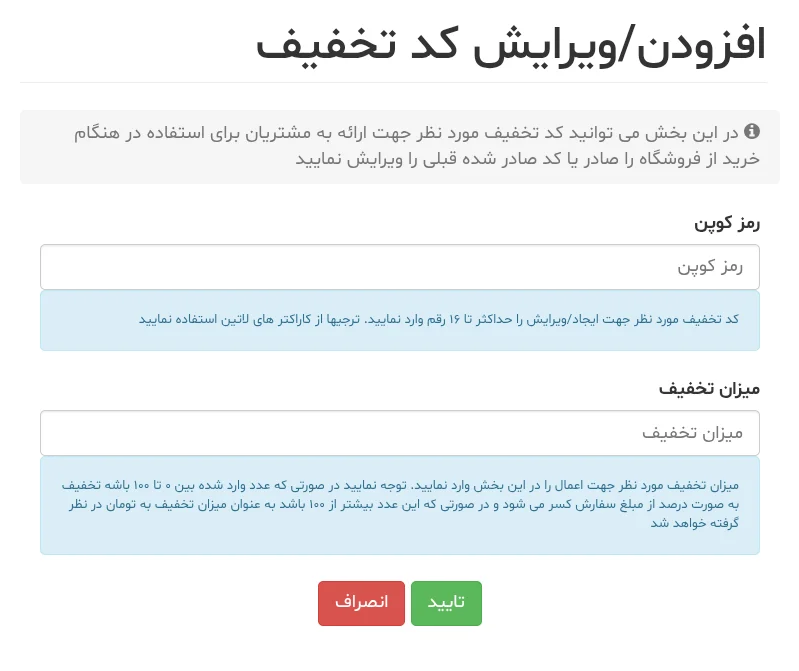
همانطور که مشاهده میکنید میتوانید رمز کد تخفیف دلخواه را انتخاب کنید ترجیحا برای اینکه مشکلی پیش نیاید، کد تخفیف و میزان تخفیف با اعداد و حروف لاتین( یا انگلیسی) پر شود، و سپس میزان تخفیف را وارد کنید که به دو طریق است:
۱: اگر در فیلدمیزان تخفیف عددی ( لاتین و انگلیسی) بین 0 تا 100 قرار دهید ، تخفیف به صورت درصدی خواهد بود از مبلغ کل سبدخرید ، و اگر در ای فیلد مقداری بیش از 100 بود، مقدار تخفیف به تومان روی کل سبد خرید در نظر گرفته خواهد شد.
• حتما مقدار تخفیف یا رمز کوپن تخفیف به انگلیسی نوشته شود.
بخش پنجم: ساخت صفحات جانبی و لازم فروشگاه و کار با الگوهای فروشگاهی
خوب حالا که مدیریت محصولات و فروشندگی و مدیریت محصولات و کپن هارا یاد گرفتید ، نوبت به این میرسد که صفحات سایت خود را جمع و جور کنید و صفحات سایت خود یا منو را بچینید . صفحات در وبلین سه نوع هستند: ۱- صفحاتی که در منو هستند ۲ صفحاتی که به عنوان زیرمنو تعیین میشوند و ۳- صفحاتی که به صورت عادی( نه منو نه زیرمنو بلکه فقط لینک) ساخته میشوند . شما میتوانید با تنظیم صفحات به عنوان منو یا زیرمنو منوی خود را بچینید. برای ساخت صفحه جدید ، از منوی پنل ، « مدیریت منوها و صفحات» سپس ساخت صفحه جدید را بزنید ، سپس در صفحه باز شده که مشابه شکل زیر است:
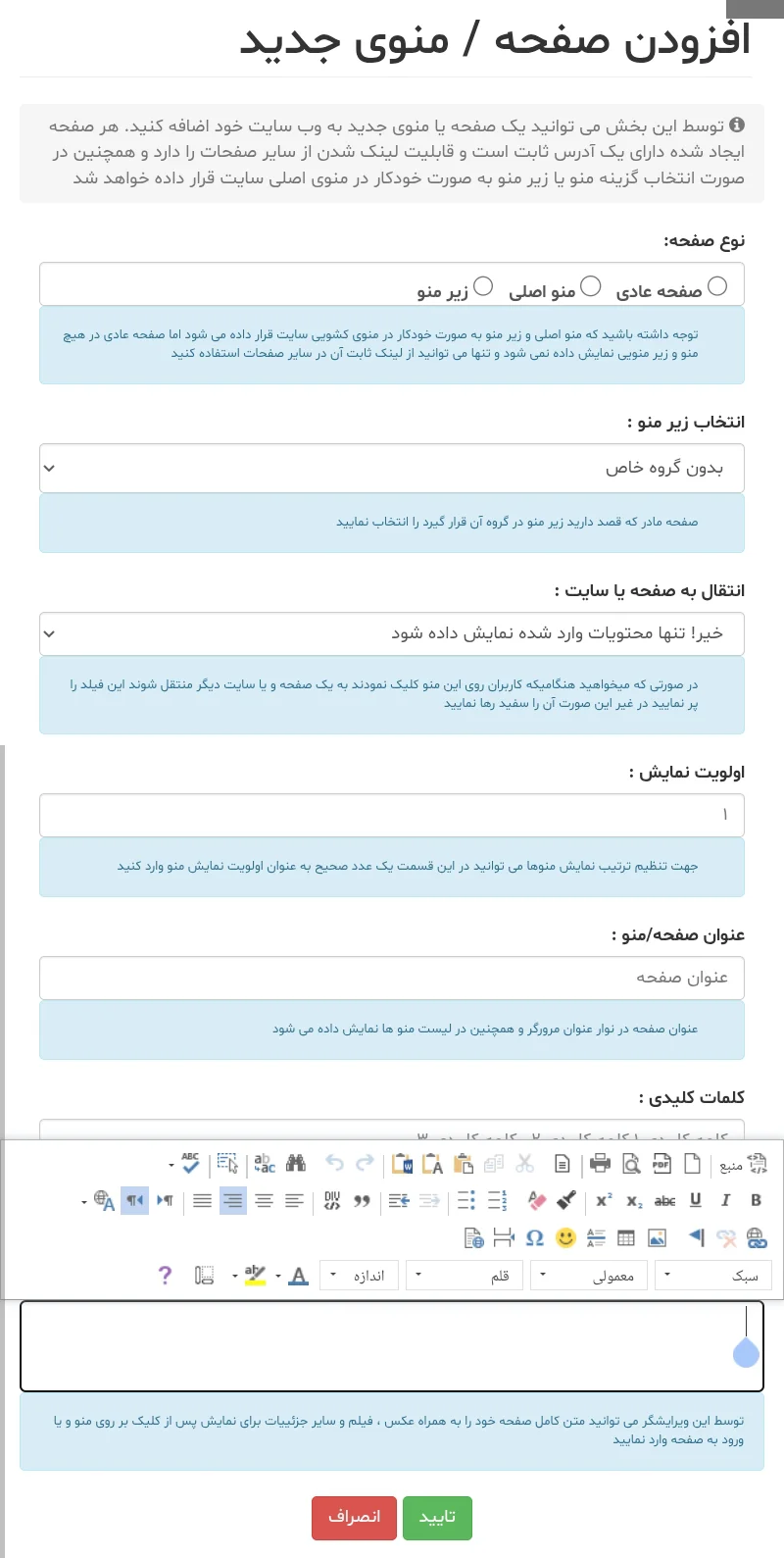 دیالوگ ساخت صفحه به شکل بالا است ، ابتدت باید نوع صفحه را انتخاب کنید، اگر میخواهید در منو سایت یا فروشگاه نمایش داده شود، گزینه « منو اصلی» را تیک بزنید ، اگر میخواهید زیرمنوی آیتم دیگری باشد « زیرمنو » سپس آیتمی که میخواهید صفحه زیرمنوی آن باشد را تیک بزنید . اگر نمیخواهید در منو استفاده شود( مثلا از لینک آن استفاده کنید یا...) ، صفحه عادی را تیک بزنید.
سپس در فیلد «انتقال به صفحه یا سایت » اگر میخواهید یکی از صفحات سیستمی سایت را انتخاب کنید یا آدرسی را وارد کنید ، میتوانید آنرا تغییر دهید ، ولی اگر میخواهید محتوای خود را وارد کنید ، باید روی « خیر! تنها محتویات وارد شده نمایش داده شود» باشد. اگر میخواهید عملکرد آن ، انتقال به فروشگاه سایت ، آرشیو مطالب یا اخبار باشد ، باید آنرا تغییر دهید.
سپس میتوانید اولویت نمایش را در منو تعیین کنید( اختیاری ، ولی اگر عددی وارد کردید برای نمایش درست اولویت ها باید کل صفحات منو را اولویت بندی کنید) .
سپس عنوانی برای صفحه انتخاب کنید ، این عنوان به همراه عنوان سایت در صفحه خواهد بود.
سپس میتوانید محتوای صفحه را تغییر دهید ،( البته برای وارد کردن محتوا ، باید حتما انتقال به صفحه یا سایت ، روی « خیر! تنها محتویات وارد شده را نمایش بده!» باشد وگرنه صفحات سیستمی قابل ویرایش به طور دستی نیستند) میتوانید از الگوهای وبلینی هم استفاده کنید. میتوانید. با استفاده از صفحه ساز وبلین ، عنوان و یا متن ویرایش کنید. از کد منبع هم میتوانید استفاده کنید و الگوها را جایگذاری کنید و سپس آنهارا ادیت کنید. سپس ذخیره بزنید.
نحوه ساخت صفحات پیشفرض
برای کسانی که دانش فنی زیادی ندارند ، در اینجا نحوه ساخت چند صفحه پیشفرض را گفته ایم:
لطفا ابتدا در بخش مدیریت صفحات/منوها تمام صفحه های پیشفرض را حذف کنید و صفحات زیر را بنا به سلیقه خود بچینید و ایجاد کنید
1-ساخت صفحه اصلی: ابتدا دکمه افزودن صفحه جدید را بزنید. در کادری که باز میشود، نوع صفحه را«منوی اصلی» تنظیم کنید . در فیلد زیرمنو را خالی گذاشته و فیلد انتقال به صفحه را سایت را روی«صفحه اصلی سایت» تنظیم کنید. اولویت نمایش را «1» بزنید(به عدد لاتین انگلیسی). در فیلد عنوان صفحه ،«صفحه اصلی» بزنید. سپس در بخش کلمات کلیدی کلمات کلیدی این صفحه مثل «صفحه اصلی سایت,برند,صفحه اصلی برند» بزنید که در آن برند را عنوان سایت یا فروشگاهتان تنظیم کنید. سپس دکمه ذخیره را بزنید.
2-ساخت صفحه فروشگاه سایت: ابتدا دکمه افزودن صفحه جدید را بزنید سپس نوع صفحه را «منوی اصلی» بزنید .در فیلد انتقال به صفحه یا سایت، «فروشگاه» را انتخاب کنید و در بخش کلمات کلیدی صفحه کلمات کلیدی مانند فروشگاه سایت، ارزانترین جنس یا ... بنویسید(و حتما میان هر کلمه کلیدی یک یا دو کلمه ای کامای انگلیسی , بذارید).سپس دکمه ذخیره را بزنید.
3-ساخت صفحه وبلاگ سایت(اخبار/مقالات): ابتدا دکمه افزودن صفحه جدید را بزنید ، سپس نوع صفحه را روی «منوی اصلی» تنظیم کنید. در فیلد انتقال به صفحه یا سایت ، «انتقال به آدرس اینترنتی خاص بزنید» سپس «archive.php»بنویسید. سپس در فیلد عنوان صفحه «وبلاگ» را بنویسید. سپس در بخش کلمات کلیدی کلمات کلیدی مانند وبلاگ سایت،اخبار یا... بنویسید.سپس دکمه ذخیره را بزنید.
(نکته :اگر میخواستید فقط مقالات یا فقط اخبار نمایش داده شوند ، در بخش انتقال به صفحه یا سایت، مقالات سای یا اخبار سایت را میزدید)
4-ساخت صفحه دوره های آموزشی: اگر کل محصولات سایت شما دوره باشد، ابتدا دکمه افزودن صفحه جدید را بزنید سپس نوع صفحه را «منوی اصلی» بزنید .در فیلد انتقال به صفحه یا سایت، «فروشگاه» را انتخاب کنید و در بخش کلمات کلیدی صفحه کلمات کلیدی مانند فروشگاه سایت،دوره های آموزشی سایت یا ... بنویسید(و حتما میان هر کلمه کلیدی یک یا دو کلمه ای کامای انگلیسی , بذارید).سپس دکمه ذخیره را بزنید.
اگر میخواهید دسته ای از محصولات شما در صفحه نمایش داده شوند(دسته های زیر منو فروشگاه نمایش داده شود) مانند زیر عمل کنید.
5- ساخت صفحه نمایش دسته بندی جزیی گروهی از محصولات فروشگاه:
(نکته: ابتدا باید صفحه فروشگاه را ساخته باشید ، در بالاتر گفته شد)
ابتدا دکمه افزودن صفحه جدید را بزنید سپس نوع صفحه را «زیرمنو» بزنید .در فیلد انتخاب گروه زیرمنو ، صفحه فروشگاه را بزنید .در فیلد انتقال به صفحه یا سایت، «انتقال به صفحه یا آدرس اینترنتی خاص» را انتخاب کنید و در فیلد لینک صفحه ، « category/s » بنویسید که بجای s دسته بندی مورد نظر را بنویسید و در بخش کلمات کلیدی صفحه کلمات کلیدی مانند فروشگاه سایت، ارزانترین جنس یا ... بنویسید(و حتما میان هر کلمه کلیدی یک یا دو کلمه ای کامای انگلیسی , بذارید).سپس دکمه ذخیره را بزنید. اکنون با کلیک روی این دسته ، محصولاتی نمایش داده میشوند که جزو گروه موضوعی یا دسته s هستند.
نکته:لطفا با دقت این بخش را بخوانید زیرا دارای اهمیت بالایی است...
6- ساخت صفحه اساتید دوره های آموزشی: ابتدا دکمه افزودن صفحه جدید را بزنید سپس نوع صفحه را «منوی اصلی» بزنید .در فیلد انتقال به صفحه یا سایت، «فقط محتوای وارد شده نشان داده شود» را انتخاب کنید و در بخش کلمات کلیدی صفحه کلمات کلیدی مانند معرفی اساتید، اساتید دوره های آموزشی یا ... بنویسید(و حتما میان هر کلمه کلیدی یک یا دو کلمه ای کامای انگلیسی , بذارید). سپس در بخش محتوای صفحه میتوانید هرآنچه که میخواهید تایپ کنید، مثلا ابتدا یک کلیک کنید روی صفحه تایپ و معمولی را به سرنویس 1 تغییر دهید و بنویسید«معرفی اساتید دوره های آموزشی» به خط بعدی بروید و سپس به معرفی اساتید دوره بپردازید بنویسید، میتوانید با استفاده از ویرایشگر جلوه های بیشتری نیز اضافه کنید .این صفحه ساز مخصوص وبلین است که زمانی که بخش انتقال به صفحه یا سایت را به «فقط محتوای وارد شده نمایش داده شود» تغییر دهید هرآنچه بنویسید نمایش داده میشود.
7-ساخت صفحه خبرنامه: ابتدا دکمه افزودن صفحه جدید را بزنید ، سپس نوع صفحه را روی «منوی اصلی» تنظیم کنید. در فیلد انتقال به صفحه یا سایت ، «خبرنامه» را انتخاب کنید. سپس در فیلد عنوان صفحه «خبرنامه» را بنویسید. سپس در بخش کلمات کلیدی کلمات کلیدی مانند خبرنامه سایت, یا... بنویسید.سپس دکمه ذخیره را بزنید.
8-ساخت صفحه ویدیو ها/تصاویر (گالری): ابتدا دکمه افزودن صفحه جدید را بزنید ، سپس نوع صفحه را روی «منوی اصلی» تنظیم کنید. در فیلد انتقال به صفحه یا سایت ، «گالری تصاویر» را بزنید. سپس در فیلد عنوان صفحه «گالری» یا «گالری تصاویر» یا «گالری ویدیو» را بنویسید. سپس در بخش کلمات کلیدی کلمات کلیدی مانند گالری,گالری ویدیو ها,تصاویر یا... بنویسید.سپس دکمه ذخیره را بزنید.
9-ساخت صفحه معرفی طرح: ابتدا دکمه افزودن صفحه جدید را بزنید ، سپس نوع صفحه را روی «منوی اصلی» تنظیم کنید. در فیلد انتقال به صفحه یا سایت ، «فقط محتوای وارد شده را نمایش بده» را بزنید. سپس در فیلد عنوان صفحه «معرفی طرح فلان طرح» را بنویسید. سپس در بخش کلمات کلیدی کلمات کلیدی مانند معرفی طرح برکت،معرفی طرح برند یا... بنویسید و اسم برند طرح را در آخر عنوان صفحه بنویسید. سپس در پایین صفحه در بخش محتوای صفحه ، میتوانید با استفاده از صفحه ساز ویرایشگر جزییات طرح را بنویسید (مثلا در ابتدای خط اول سرنویس معمولی را به سرنویس 1 تغییر دهید، و عنوان طرح یا صفحه را بنویسید، و در خط بعدی جزییات طرح را).سپس دکمه ذخیره را بزنید.
10-ساخت صفحه پروفایل حساب کاربری(ورود/عضویت): ابتدا دکمه افزودن صفحه جدید را بزنید ، سپس نوع صفحه را روی «منوی اصلی» تنظیم کنید. در فیلد انتقال به صفحه یا سایت ، «انتقال به آدرس اینترنتی خاص» را انتخاب کنید و در فیلد لینک «user.php» را بنویسید. سپس در فیلد عنوان صفحه «حساب کاربری» را بنویسید. سپس در بخش کلمات کلیدی کلمات کلیدی مانند حساب کاربری,ورود عضویت, یا... بنویسید.سپس دکمه ذخیره را بزنید.
11-ساخت صفحه درباره ما: ابتدا دکمه افزودن صفحه جدید را بزنید ، سپس نوع صفحه را روی «منوی اصلی» تنظیم کنید. در فیلد انتقال به صفحه یا سایت ، «فقط محتوای وارد شده را نمایش بده» را بزنید. سپس در فیلد عنوان صفحه «درباره ما» یا «معرفی شرکت» یا «معرفی ما» را بنویسید. سپس در بخش کلمات کلیدی کلمات کلیدی مانند درباره ما,معرفی شرکت ما,معرفی ما و... بنویسید.سپس در فیلد بزرگ محتوای صفحه ابتدا عادی را به سرنویس 1 تغییر دهید و «درباره ما» را بنویسید و در خط بعد متن درباره ما یامعرفی را به طور کامل بنویسید.سپس دکمه ذخیره را بزنید.
12-ساخت صفحه دلخواه: صفحه دلخواه صفحه ای است که میتوانید هرچه میخواهید در صفحه بنویسید و از لینک آن استفاده کنید یا در منو قرار دهید. ابتدا دکمه افزودن صفحه جدید را بزنید ، سپس نوع صفحه را روی «منوی اصلی» یا «صفحه عادی»تنظیم کنید. (اگر روی صفحه عادی تنظیم کنید دیگر در منو نمایش داده نمیشود و فقط میتوان از لینک آن در لینک دهی به بنر ها یا دکمه های سایت استفاده کرد)در فیلد انتقال به صفحه یا سایت ، «فقط محتوای وارد شده را نمایش بده» را بزنید. سپس در فیلد عنوان صفحه «دلخواه» را بنویسید(هر عنوانی مانند «خرید عمده» ، «امکانات» را بنویسید). سپس در بخش کلمات کلیدی کلمات کلیدی مرتبط به صفحه را بنویسید و با کامای انگلیسی جدا کنید . سپس در فیلد بزرگ محتوای صفحه میتوانید با استفاده از ویرایشگر متن هرچه که میخواهید بنویسید، (اگر میخواهید مثلا ابتدا معمولی را به سرنویس 1 تغییر دهید عنوان صفحه را در اول صفحه بنویسید و در خط بعدی هرچه میخواهید بنویسید)( میتوانید از الگو های فروشگاهی استفاده کنید)سپس دکمه ذخیره را بزنید.
- کار با الگو های فروشگاهی
الگو ها چیدمان های صفحه هستند که میتوانید استفاده کنید. برای استفاده از یک الگوی فروشگاهی یا جشنواره مثلا ، از منوی پنل وبلینی ، الگوها را بزنید ، سپس یک الگو پیدا کرده و کد آنرا کپی کنید. سپس وارد ویرایشگر سایت شوید ، و از منوی پنل گزینه « ساخت صفحه جدید » را بزنید ، سپس در دیالوگ بالا آمده ، عنوان صفحه را انتخاب کنید ، انتقال به صفحه یا سایت حتما روی « خیر! فقط محتویات نشان داده شده را نمایش بده!» باشد ، سپس در پایینتر بخش متن و محتوای صفحه تک ضرب زده سپس کدمنبع را از منوی ویرایشگر انتخاب کنید، در صفحه بالا آمده، تک ضرب زده و کد را پیست و جایگذاری کنید سپس درج و ذخیره بزنید ، اکنون میتوانید ویرایش کنید.برای جایگذاری یا ویرایش متن محتوا با محتوای خودتان، ابتدا روی انتهای متن، یا عنوان، کلیک کرده، از انتها تا ابتدا را سلکت کنید، یا از انتها، تکضرب بزنید و دانهدانه حروف را پاک کنید و سپس متن خود را بنویسید. برای جایگذاری محتوای عکسها با عکسهای خودتان، ابتدا روی عکس، تکضرب بزنید، سپس از منوی ویرایشگر صفحه، گزینه تصویر رو بزنید، سپس گزینه بالاگذاری رو بزنید، سپس عکس خود را آپلود کنید و سپس به سرور بفرست رو بزنید و صبر کنید تا آپلود شود، سپس تأیید و درج رو بزنید. برای ویرایش دکمههای پیشفرض، ابتدا بر روی انتهای عنوان دکمه، تکضرب بزنید، سپس با دقت، عنوان پیشفرض رو پاک کنید، سپس عنوان خود را بنویسید. حالا برای ویرایش لینک دکمه، عنوان دکمه را با دقت سلکت کنید، سپس از منوی ویرایشگر صفحه، دکمه پیوند رو بزنید، سپس نوع پیوند رو آدرس بزنید، سپس آدرس یا لینک رو جایگذاری کنید و پذیرش رو بزنید. دقت داشته باشید که برای ویرایش عناوین و متنهای پیشفرض به متنها و عناوین خودتان، باید با دقت، انتهای متن یا عنوان را تکضرب بزنید و با دقت، متن یا عنوان پیشفرض را پاک و سپس محتوای خود را بزنید.
• نکته مهم در رابطه با الگوهای فروشگاهی: این الگو ها استاتیک ( ثابت) هستند و به بک اند سایت متصل نیستند و محصولات واقعی را نمایش نمیدهند. بلکه باید خودتان محتوای آنهارا ادیت و ویرایش کنید و بیشتر به درد جشنواره تخفیف یا... میخورند و محصولات یا قیمت بروز نمیشود.
بخش ششم: نحوه دریافت اینماد و اتصال به درگاه پرداخت
اکنون میدانید که برای اتصال درگاه به سایت ، داشتن پرونده مالیاتی و دریافت اینماد ضروری است . برای دریافت هریک از درگاه های پرداخت مثل زرین پال ، زیبال یا... باید ابتدا اینماد و پرونده مالیاتی مشخصی داشته باشید. برای دریافت اینماد مراحل زیر را بروید:
شرایط اولیه ثبتنام
شرط توضیح
مالکیت دامنه دامنه سایت باید به نام خودتان ثبت شده باشد
حداقل سن متقاضی باید حداقل ۱۸ سال تمام داشته باشد
راهاندازی سایت سایت فروشگاهی باید فعال و آماده باشد
شماره تلفن ثابت برای احراز آدرس نیاز دارید (میتوانید از تلفن ابری استفاده کنید)
صفحات الزامی سایت صفحات قوانین و مقررات، تماس با ما، درباره ما، پرسشهای متداول و بازگشت کالا در سایت درج شده باشند
شفافیت قیمتها قیمت کالاها یا خدمات و جزئیات خرید در سایت مشخص باشد
مدارک مورد نیاز
اشخاص حقیقی:
· تصویر کارت ملی و شناسنامه
· اجارهنامه یا سند مالکیت محل کسبوکار (یا منزل)
· تعهدنامه شخص حقیقی
اشخاص حقوقی:
· تصویر آگهی روزنامه رسمی شرکت
· تصویر اساسنامه شرکت
· آگهی آخرین تغییرات (آدرس، اعضای هیأتمدیره و...)
· تصویر پروانه یا مجوز فعالیت (در صورت وجود)
مراحل ثبتنام گامبهگام
مرحله ۱ - ورود به سامانه: به سایت enamad.ir بروید و روی «ثبتنام و دریافت اینماد» کلیک کنید.
مرحله ۲ - احراز هویت اولیه: از طریق «درگاه دولت من» (sso.my.gov.ir) وارد شوید.
مرحله ۳ - انتخاب نوع ثبتنام: حقیقی یا حقوقی را انتخاب کنید.
مرحله ۴ - تکمیل اطلاعات کسبوکار: نام دامنه، آدرس سایت، نوع فعالیت و... را وارد کنید.
ممکن است نیاز به احراز سایت داشته باشیدتا مالکیت شما برروی سایت اثبات شود ، از روش « متاتگ » استفاده کنید ، سایت اینماد به شما متاتگی میدهد یا اینکه به شما میگوید عنوان title سال خود یا توضیحات مختصر را برای لحظات برای اثبات مالکیت تغییر دهید یا جایگذاری کنید.
مرحله ۵ - بارگذاری مدارک: تصاویر مدارک خواسته شده را آپلود کنید.
مرحله ۶ - تکمیل تعهدنامهها: فرمهای تعهد الکترونیکی را تکمیل کنید.
مرحله ۷ - پرداخت هزینه: هزینه را بهصورت آنلاین پرداخت کنید.
مرحله ۸ - تأیید آدرس پستی: ممکن است نیاز به تأیید آدرس از طریق پست داشته باشید.
مرحله ۹ - انتظار برای بررسی: در صورت کامل بودن مدارک، فرآیند بررسی کمتر از ۱۵ دقیقه طول میکشد.
انواع اینماد و هزینهها (ممکن است بروز نباشد)
نوع اینماد هزینه دریافت مدت اعتبار سقف تراکنش ماهانه
بدون ستاره (خاکستری) ۵۰,۰۰۰ تومان ۱ سال حداکثر ۱۰۰ تراکنش یا ۱۰۰ میلیون تومان
یک ستاره ۱۷۵,۰۰۰ تومان ۲ سال نامحدود (با رعایت قوانین)
نکته: هزینه تمدید اینماد برابر با هزینه دریافت مجدد آن است. اگر از سقف تراکنش اینماد خاکستری عبور کنید، فقط ۱۰ روز فرصت دارید تا به نوع ستارهدار ارتقا دهید.
قوانین مهم اینماد
1. تعهد به قوانین: متقاضی باید متعهد به قوانین مرکز توسعه تجارت الکترونیکی باشد.
2. استعلام پلیس: استعلام صلاحیت فردی از پلیس نظارت بر اماکن عمومی ناجا انجام میشود.
3. عدم استفاده غیرمجاز: در صورتی که بدون دریافت مجوز رسمی، لوگوی اینماد را در سایت خود قرار دهید، متخلف شناخته میشوید.
4. اعتبار ۲ ساله: اعتبار اینماد ۲ سال است و پس از آن باید تمدید شود.
5. شرط ارتقا: اینماد در سطوح مختلف (بدون ستاره، یک ستاره، دو ستاره و سه ستاره) صادر میشود و با بهبود کیفیت خدمات میتوانید درخواست ارتقا دهید.
نحوه دریافت درگاه پرداخت زرین پال
زرینپال یک درگاه پرداخت واسط است که با اتصال همزمان به درگاههای متنوع و معتبر بانکی، کاربران را به سریعترین و مطمئنترین درگاه بانکی متصل میکند.
مرحله ۱: ثبتنام اولیه
۱. به سایت zarinpal.com بروید.
۲. روی گزینه «ثبتنام» کلیک کنید.
۳. شماره موبایل خود را وارد کنید.
۴. کد تأیید پیامکشده را وارد کنید.
۵. اطلاعات پایه (نام، نام خانوادگی، کد ملی، تاریخ تولد، ایمیل) را تکمیل کنید.
۶. یک رمز قوی انتخاب کنید.
مرحله ۲: احراز هویت (کلیدیترین مرحله)
پس از ثبتنام اولیه، برای دریافت درگاه باید احراز هویت کامل انجام دهید:
۱. بارگذاری مدارک هویتی:
· تصویر کارت ملی (همراه با سلفی و دستنوشته)
· تصویر شناسنامه (صفحه اول)
· فرم احراز هویت که از سایت زرینپال دانلود میکنید
۲. وارد کردن اطلاعات بانکی:
· شماره شبا (به نام خودتان)
· شماره کارت (به نام خودتان)
۳. وارد کردن کد رهگیری اینماد: برای دریافت درگاه به آن نیاز دارید.( گاهی اوقات نیاز به تیکت زدن و گفتن اینکه اینماد دارید با برخی اطلاعات هویتی و مالی مثل کد رهگیری مالیاتی وجود دارد)
۴. زمان بررسی: فرآیند احراز هویت معمولاً ۱ تا ۳ روز کاری طول میکشد.
مرحله ۳: ایجاد درگاه پرداخت
پس از تأیید هویت:
۱. وارد پنل کاربری زرینپال شوید.
۲. از منوی سمت راست، «درگاههای پرداخت» را انتخاب کنید.
۳. روی «ایجاد درگاه پرداخت» کلیک کنید.
۴. نام وبسایت (فارسی) و آدرس آن را وارد کنید.
۵. نوع فعالیت سایت (فروشگاهی، خدماتی و...) را انتخاب کنید.
۶. درخواست را ثبت کنید.
زمان فعالسازی: معمولاً ۲۴ تا ۴۸ ساعت بعد تأیید میشود.
مرحله ۴: دریافت کد مرچنت (Merchant ID) و فعالسازی در وبلین
پس از فعالسازی، یک کد مرچنت ۳۴ رقمی دریافت میکنید که شناسه منحصربهفرد درگاه شماست. در پنل سایت وبلینی ، گزینه ویرایشگر سایت را زده، از طریق پنل اصلی ، روی تنظیمات سایت ، سپس تنظیمات فروشگاه را بزنید ، سپس زرین پال را تیک بزنید و سپس مرچنت کد دریافتی را وارد کنید. ( برخی از قالب های وبلینی حتما نیاز به فعال بودن یکی از درگاه ها یا راه های پرداخت دارند) سپس ذخیره را بزنید
نحوه دریافت درگاه پرداخت زیبال
زیبال یک پرداختیار رسمی بانک مرکزی است که خدمات درگاه پرداخت و بانکداری شرکتی را ارائه میدهد.
---
مزایای زیبال نسبت به درگاه مستقیم بانکی
ویژگی زیبال درگاه مستقیم بانکی
سرعت دریافت درگاه سریع (حدوداً ۳ تا ۴ ساعت) چند روز تا چند ساعت
نیاز به اینماد اجباری
پشتیبانی ۲۴/۷، تخصصی، پاسخگو معمولاً محدود و کند
فرآیند احراز هویت آنلاین و سریع پیچیدهتر
امکان تسویه روزانه دارد
امکانات اضافی صفحات شخصیسازیشده، کیف پول، ابزارهای گزارشگیری محدود
---
مراحل دریافت درگاه زیبال
مرحله ۱ - ثبتنام:
۱. به سایت zibal.ir بروید.
۲. روی گزینه «ثبتنام» کلیک کنید.
۳. شماره موبایل خود را وارد کنید.
۴. کد تأیید ارسالشده را ثبت کنید.
مرحله ۲ - تکمیل اطلاعات هویتی:
۱. وارد بخش پروفایل شوید.
۲. اطلاعات شخصی و کسبوکار خود را تکمیل کنید.
۳. مدارک هویتی (کارت ملی، شناسنامه) را آپلود کنید.
مرحله ۳ - دریافت کد مالیاتی و اینماد:
· برای دریافت درگاه زیبال حتماً به کد مالیاتی و اینماد نیاز دارید.
مرحله ۴ - درخواست درگاه:
۱. وارد پنل کاربری زیبال شوید.
۲. از بخش مربوطه، درخواست درگاه پرداخت را ثبت کنید.
مرحله ۵ - دریافت کد مرچنت و کلید API:
پس از تأیید، یک کد مرچنت و کلید API دریافت میکنید.
مرحله ۶ - اتصال به سایت:
مرچنت کد دریافتی از پنل درگاه خود در زیبال را کپی کنید ، سپس وارد پنل وبلین شوید، از منوی پنل اصلی ویرایشگر ، گزینه تنظیمات سایت سپس تنظیمات فروشگاه را بزنید سپس از راه های پرداخت ، زیبال را تیک بزنید سپس مرچنت کد دریافتی و کپی شده را جایگذاری و یکی عنوان مثل « زیبال» برای درگاه بگذارید و سپس تأیید بزنید.
راهنمای دریافت و اتصال درگاه اعتباری( قسطی) ترب پی
ترب پی، پلتفرم خرید اقساطی ترب است که بر پایه مدل مالی BNPL (الان بخر، بعدا پرداخت کن) راهاندازی شده است و به مشتریان امکان میدهد بدون نیاز به ضامن، چک و سفته، هزینه خرید کالای خود را از فروشگاههای آنلاین طرف قرارداد در ۴ قسط مساوی و بدون کارمزد و سود پرداخت کنند. در این روش، خریدار تنها با پرداخت یکچهارم قیمت کالا به عنوان پیشپرداخت، محصول خود را تحویل میگیرد و مابقی مبالغ را طی سه ماه آینده به صورت ماهانه تسویه میکند.
اامروزه با توجه به افزایش خریدهای اینترنتی، مدیریت هزینهها اهمیت زیادی برای خریداران پیدا کرده است. پلتفرمهای بزرگ و موتورهای جستجوی کالا نیز برای پاسخ به همین نیاز، راهکارهای جدیدی را برای آسانتر کردن فرآیند خرید ارائه دادهاند. سرویس اعتباری ترب پی یکی از پلتفرمهای جدیدی است که تغییرات مثبتی در شیوه پرداختهای آنلاین ایجاد کرده است.
هدف اصلی تربپی، افزایش قدرت خرید مشتریان و کمک به فروش بیشتر فروشگاههای آنلاین است. ساختار مالی این پلتفرم به شکلی طراحی شده که کاربران بتوانند بدون نیاز به چک، سفته یا ضامن، کالاهای مورد نظر خود را در ۴ قسط خریداری کنند. چنین راهکاری فرآیند خرید را برای مصرفکننده نهایی ساده میکند و باعث افزایش فروش در ترب برای فروشندگان نیز میشود.
مباحثی که در این نوشتار بررسی می گردد:- معرفی سرویس اعتباری تربپی
- مراحل ثبتنام و اعتبارسنجی در ترب پی
- ۱. ورود به سایت تربپی
- ۲. احراز هویت اولیه
- ۳. تایید پیامکی
- ۴. ثبت مشخصات هویتی
- ۵. اعتبارسنجی آنلاین
- شرایط پایه برای متقاضیان دریافت اعتبار از ترب پی
- سقف اعتبار اولیه در سامانه ترب پی و منطق محاسباتی آن
- فرآیند خرید اقساطی و استفاده از درگاه ترب پی
- چگونگی پرداخت اقساط و تسویه حساب در این سامانه اعتباری
- قوانین لغو سفارش و مرجوعی کالا در بستر خرید اقساطی
- روشهای کاربردی برای افزایش سقف اعتبار در پلتفرم ترب پی
- فرصتهای تخفیفی و نحوه استفاده از کد تخفیف اولین خرید در ترب پی
- ضوابط و شرایط فروشگاهها برای فعالسازی درگاه ترب پی
- جمع بندی
- سوالات متداول
معرفی سرویس اعتباری تربپی
ترب پی، پلتفرم خرید اقساطی ترب است که بر پایه مدل مالی BNPL (الان بخر، بعدا پرداخت کن) راهاندازی شده است و به مشتریان امکان میدهد بدون نیاز به ضامن، چک و سفته، هزینه خرید کالای خود را از فروشگاههای آنلاین طرف قرارداد در ۴ قسط مساوی و بدون کارمزد و سود پرداخت کنند. در این روش، خریدار تنها با پرداخت یکچهارم قیمت کالا به عنوان پیشپرداخت، محصول خود را تحویل میگیرد و مابقی مبالغ را طی سه ماه آینده به صورت ماهانه تسویه میکند.
این مدل مالی بهعنوان مکمل هوشمند موتور جستجوی قیمت ترب طراحی شده است. کاربران ابتدا با استفاده از قابلیت مقایسه قیمت، مقرونبهصرفهترین فروشنده کالای موردنظر خود را شناسایی میکنند و سپس با بهرهگیری از اعتبار اختصاصیافته، خرید خود را بهصورت اقساطی نهایی میسازند. تلفیق قابلیت کشف بهترین قیمت با خدمات تأمین مالی، تجربه خریدی یکپارچه و کارآمد را برای مصرفکنندگان فراهم میکند و فرآیند خرید را از مرحله انتخاب تا پرداخت تسهیل میکند.
مراحل ثبتنام و اعتبارسنجی در ترب پی
فرآیند دریافت این اعتبار بهصورت تمامالکترونیکی انجام میشود و نیازی به ارائه مدارک فیزیکی یا مراجعه حضوری ندارد. این پلتفرم با تکیه بر استعلامهای آنلاین از مراجع بانکی و هویتی، وضعیت اعتباری متقاضی را در کوتاهترین زمان ممکن ارزیابی میکند.
مراحل ثبتنام و دریافت اعتبار اولیه در این سیستم به شرح زیر است:
۱. ورود به سایت تربپی
برای شروع فرآیند، ابتدا باید به آدرس رسمی وبسایت torobpay.com مراجعه کنید. همچنین امکان دسترسی به این خدمات از طریق بخش مربوطه در اپلیکیشن ترب نیز فراهم شده است.
۲. احراز هویت اولیه
در این بخش، باید شماره تلفن همراه فعال خود را در کادر مربوطه وارد کنید. توجه داشته باشید که مالکیت این خط تلفن باید دقیقاً با کد ملی متقاضی همخوانی داشته باشد.
۳. تایید پیامکی
پس از ثبت شماره، یک کد تایید یکبار مصرف برای شما ارسال میشود. با وارد کردن این کد در سامانه، مالکیت خط تلفن همراه شما توسط سیستم احراز و تایید خواهد شد.
۴. ثبت مشخصات هویتی
در این گام، اطلاعات شناسنامهای خود شامل کد ملی و تاریخ تولد را وارد کنید. همچنین ثبت مشخصات یک حساب بانکی فعال به نام خود متقاضی برای ادامه فرآیند الزامی است.
۵. اعتبارسنجی آنلاین
در مرحله پایانی، سوابق بانکی شما بهصورت آنی و دیجیتال بررسی میشود. پس از تحلیل وضعیت اعتباری، سقف اعتبار خرید تخصیصیافته به شما نمایش داده خواهد شد و حساب کاربری فعال میگردد.
شرایط پایه برای متقاضیان دریافت اعتبار از ترب پی
سرویس اعتباری ترب پی برای تایید درخواستهای کاربران، رعایت چند شرط قانونی و مالی را الزامی میداند. متقاضی باید دارای سن بالای ۱۸ سال تمام باشد. همچنین داشتن کارت ملی معتبر، شماره موبایل فعال به نام خود شخص و یک حساب بانکی عضو شبکه شتاب با نام متقاضی برای تطبیق اطلاعات بانکی ضروری است. علاوه بر این، وجود هرگونه سوءسابقه مالی جدی یا چک برگشتی رفعسوءاثر نشده در سیستم بانکی میتواند فرآیند اعتبارسنجی را با اختلال مواجه کند.
سقف اعتبار اولیه در سامانه ترب پی و منطق محاسباتی آن
اعتبار اولیه کاربران بر اساس نتیجه اعتبارسنجی و سابقه مالی آنها در شبکه بانکی کشور تعیین میشود و معمولاً بین ۵۰۰ هزار تا ۴ میلیون تومان متغیر است. میزان اعتبار تخصیصیافته به عواملی مانند سابقه بازپرداخت تعهدات مالی و وضعیت اعتباری فرد در نظام بانکی بستگی دارد.
در مراحل ابتدایی، سقف اعتبار متناسب با نتیجه اعتبارسنجی تعیین میشود؛ اما این سقف ثابت نیست. در صورتی که کاربران اقساط خود را بهموقع یا حتی زودتر از موعد مقرر پرداخت کنند، اعتبار آنها بهصورت پلکانی افزایش مییابد و در عمل سقف مشخص و ثابتی برای اعتبار تربپی وجود ندارد. به همین دلیل، هر خرید موفق و هر بازپرداخت منظم میتواند زمینه افزایش اعتبار و دسترسی به مبالغ بالاتر را فراهم کند.
فرآیند خرید اقساطی و استفاده از درگاه ترب پی
پس از تخصیص اعتبار در پنل کاربری، امکان خرید از صدها فروشگاه اینترنتی همکار فراهم میشود. فرآیند اجرای سفارش و استفاده از درگاه اقساطی ترب پی پیچیدگی خاصی ندارد و به صورت هماهنگ میان ترب و سایت فروشنده پیش میرود.
جستجوی کالا و انتخاب فروشگاه
ابتدا کالای مورد نظر خود را در موتور جستجوی ترب پیدا کنید. در میان گزینهها، فروشگاهی را انتخاب کنید که نشان یا قابلیت پرداخت اعتباری ترب پی در آن فعال باشد.
ورود به سایت پذیرنده و انتخاب درگاه پرداخت
پس از انتقال به وبسایت فروشگاه همکار، کالا را به سبد خرید خود اضافه کنید و به مرحله تسویه حساب بروید. در صفحه نهایی پرداخت، گزینه خرید اعتباری یا اقساطی ترب پی را انتخاب کنید.
تایید تراکنش و پرداخت قسط اول (پیشپرداخت)
در این گام به درگاه اعتباری منتقل میشوید؛ پس از وارد کردن شماره همراه و تایید فاکتور اقساط، باید معادل ۲۵ درصد از کل مبلغ فاکتور (یکچهارم هزینه) را به عنوان پیشپرداخت بهصورت آنلاین واریز کنید تا سفارش شما نهایی شود.
چگونگی پرداخت اقساط و تسویه حساب در این سامانه اعتباری
سه قسط باقیمانده سفارش باید در بازههای زمانی یکماهه (در انتهای هر ماه پس از ثبت خرید) تسویه شوند. برای این کار نیازی به ثبت چک یا حوالههای پیچیده نیست؛ کاربر با مراجعه به سایت torobpay.com و ورود به حساب کاربری خود با شماره تلفن همراه، لیست کامل خریدهای فعال، تاریخ دقیق سررسید و مبلغ هر قسط را مشاهده کرده و از طریق کارتهای عضو شتاب نسبت به تسویه آنلاین اقدام میکند. پس از هر پرداخت، رسید آنلاین و پیامکی برای کاربر صادر میشود.
قوانین لغو سفارش و مرجوعی کالا در بستر خرید اقساطی
یکی از ابهامات متداول خریداران، سرنوشت اقساط در صورت لغو خرید یا خرابی کالا است. در صورتی که سفارش به دلیل عدم موجودی توسط فروشنده لغو شود یا خریدار بر اساس قوانین مرجوعی اقدام به عودت کالا کند، مبالغ پرداختشده (قسط اول و سایر اقساط واریزی) ظرف مدت ۴۸ ساعت کاری بهطور کامل به حساب بانکی خریدار واریز شده و پرونده اقساط مربوط به آن سفارش بسته میشود. لازم به ذکر است که قواعد فنی تعویض یا مرجوعی، تابع قوانین داخلی فروشگاه همکار و سیاستهای حفاظتی ترب است.
روشهای کاربردی برای افزایش سقف اعتبار در پلتفرم ترب پی
برای خریدارانی که تمایل به استفاده از سقفهای خرید بالاتر برای تهیه کالاهای گرانقیمتتر دارند، این سرویس مالی مکانیزم ارتقای خودکار اعتبار را پیشبینی کرده است. این فرآیند کاملاً مبتنی بر رفتارشناسی مالی و تعامل کاربر با اکوسیستم ترب است.
اصلیترین کلید برای افزایش مانده این کیف پول اعتباری، حفظ خوشحسابی در تسویه اقساط است. پرداخت بهموقع و بدون تأخیر مبالغ ماهانه سبب جلب اعتماد سامانههای اعتبارسنجی شده و سقف خرید کاربر را بهصورت پلکانی در دورههای بعدی ارتقا میدهد. در همین راستا، تسویه زودتر از موعد اقساط نیز به عنوان یک سیگنال مثبت مالی تلقی شده و سرعت افزایش اعتبار شما را دوچندان میکند.
علاوه بر رفتار پرداختی، راهکار دیگری نیز در این بستر خرید اقساطی پیشبینی شده است؛ کاربران میتوانند با سرمایهگذاری در سرویس ترب گلد، رتبه اعتباری خود را ارتقا داده و به سقفهای بالاتری از اعتبار دسترسی پیدا کنند.
در کنار این موارد، اقداماتی نظیر تکمیل دقیق پروفایل کاربری (شامل اطلاعات کامل هویتی و بانکی)، استفاده مداوم از این راهکار اعتباری برای خریدهای روزانه و حفظ نمره اعتباری درخشان در سیستم بانکی کشور (مانند نداشتن چک برگشتی یا بدهیهای معوق) فرآیند افزایش سقف دارایی شما را سرعت میبخشند.
فرصتهای تخفیفی و نحوه استفاده از کد تخفیف اولین خرید در ترب پی
یکی از جذابیتهای استفاده از این سرویس پرداخت و خرید اعتباری، امکان بهرهمندی از کمپینهای تخفیفی مشترک میان این سامانه و فروشگاههای اینترنتی همکار است. این کدهای تخفیف با هدف کاهش هزینههای سبد خرید و تشویق کاربران به ثبتنام اولیه طراحی میشوند.
به عنوان نمونه، خریداران جدید میتوانند از کد تخفیف اولین خرید این پلتفرم مالی که در سایتهای ارائه کوپن عرضه میشود، استفاده کنند. برای مثال، اعمال این کدها میتواند تخفیفی معادل ۱۵۰ هزار تومان برای خریدهای بالای ۸۰۰ هزار تومان از فروشگاههای دارای درگاه فعال به همراه داشته باشد.
جهت استفاده از این فرصت، کافی است پس از افزودن محصولات به سبد خرید، این راهکار اعتباری را به عنوان روش پرداخت خود برگزینید و در مرحله نهایی، کد دریافتی را در کادر مخصوص تخفیف ثبت کنید تا ارزش پیشپرداخت و اقساط ماهانه به همان نسبت کاهش یابد
بخش هفتم: مدیریت سفارشات پرداختی کاربران
همانطور که در بخش های قبل گفته شد.فروش محصولات شما و گزارش فروش آنها باید از پنل سایت وبلینی خود ، برروی فروشگاه زده و سپس گزارش فروش را بزنید و در بخش گزارش فروش میتوانید پرداختی های کاربران را مدیریت کنید . سفارشات کاربران را تایید یا ارسال شده تغییر دهید ( گاهی مواقع هنگام تغییر وضعیت سفارش ، ممکن است بسته به سیستم شما، چند آیتم و سفارش خالی به لیست اضافه شود که مشکلی نیست، شما بعد تغییر وضعیت یک مرسوله، میتوانید دیالوگ گزارش فروش را ببندید). شما همچنین میتوانید سایز ، رنگ و جنس محصولات خود را ویرایش کنید.
بخش هشتم: مدیریت کاربران و ادمین های فروشگاه
از منوی پنل وبلینی با زدن روی گزینه اعضا ، سپس گزینه « لیست کاربران/ مشتریان » میتوانید لیست کاربران ثبت نامی یا مشتریان ثبت نامی در سایت و فروشگاه خود را ببینید.
میتوانید لیست کاربران را مشاهده کنید و اطلاعات ثبت نامی آنها را ببینید و یا کاربر موردنظر را حذف کنید و همچنین به کاربران با اطلاعاتی مشخص طبق راهنمای پنل ، پیامک انبوه بزنید.( البته پنل پیامکی باید فعال باشد).
• برای اینکه قابلیت ثبت نام به کاربران سایت یا فروشگاه خود بدهید ابتدا باید صفحه حساب کاربری را بسازید و برای اینکار از پنل ساخت صفحه جدید را بزنید ، سپس نوع صفحه را روی منوی اصلی بزنید ، سپس فیلد انتقال به صفحه یا سایت رو حتما روی « انتقال به آدرس اینترنتی خاص» بزنید سپس در فیلد انتقال به آدرس خاص که زیرآن باز شده را باز کنید و محتوای آنرا پاک کنید و فقط بنویسید user.php و نام صفحه را « حساب کاربری» بنویسید سپس ساخت صفحه را بزنید.
لیست اعضای خبرنامه را میتوانید ببینید . برای اینکار از پنل ابتدا اعضا سپس « لیست اعضای خبرنامه» را بزنید ، سپس لیست خبرنامه که کاربران ثبت نامی در خبرنامه را مشاهده میکنید. و میتوانید حتی از این بخش به کاربران ثبت نامی در خبرنامه ، پیامک انبوه بزنید( البته پنل پیامکی از بخش تنظیمات سایت باید فعال باشد).
• برای اینکه قابلیت خبرنامه ثبت نام را به سایت خود بدهید ، ساخت صفحه جدید را بزنید ، سپس آنرا روی منوی اصلی قرار دهید . سپس فیلد انتقال به صفحه یا سایت را بزنید روی « انتقال به صفحه آدرس اینترنتی خاص» سپس آدرس اینترنتی را پاک کرده و فقط newsletter.php را وارد کنید و تأیید را بزنید.
( ممکن است در موبایل و برخی موبایل و تبلت ها ، در هنگام زدن و انتخاب صفحه در هنگام انتخاب انتقال به صفحه یا سایت با مشکل مواجه شوید، بهترین رابط کاربری پنل وبلین روی دسکتاپ است)
برای ویرایش حذف یا ساخت ادمین برای سایت ، از بخش اعضا ، لیست ادمین ( مدیران سایت) را بزنید ، سپس میتوانید لیست مدیران موجود در سایت را مشاهده کنید. همچنین میتوانید ادمین جدیدی بسازید و رمزعبور و نام کاربری دلخواه بدهید.
بخش نهم: ساخت وبلاگ فروشگاه و بک لینک ها
اکنون نوبت آن است که وبلاگ فروشگاه خود را بسازید . برای اینکار ابتدا باید صفحه وبلاگ را در منو بسازید و سپس نحوه افزودن اخبار و مقالات رو به وبلاگ رو یاد بگیرید.
نحوه ساخت صفحه ی وبلاگ به فروشگاه یا سایت
برای اینکار ابتدا از منوی پنل وبلینی از بخش مدیریت صفحات/منوها گزینه ساخت صفحه جدید رو بزنید، سپس تیک منوی اصلی رو بزنید ، سپس انتقال به صفحه یا سایت ، رو بزنید روی « آدرس اینترنتی خاص » سپس در فیلد أدرس پایینی که باز میشه، محتویات آدرس رو پاک و توش فقط باید /archive/ بنویسید . و سپس نام صفحه رو « وبلاگ » بذارید و دکمه ذخیره و تأیید رو بزنید. به همین راحتی! حالا وبلاگ فروشگاه شما توی منو آمادس!
حال باید اخبار و مقالات رو به وبلاگ فروشگاتون اضافه کنید
نحوه افزودن و مدیریت اخبار و مقالات
از منوی پنل وبلینی ، اگر با دقت مشاهده کنید ، گزینه « مدیریت اخبار و مقالات » رو مشاهده میکنید ، حالا میتونید افزودن مقاله/ خبر جدید رو بزنید ، حالا میتونید این صفحه، توضیحات خلاصه و سپس کلمات کلیدی تعیین کنید . در پایینتر میتونید متن اصلی رو به کمک ویرایشگر درج کنید. نوع میتونه اخبار ، مقالات یا آرشیو باشه. سپس ذخیره رو بزنید. اگر دقت کنید صفحه وبلاگی که ساختید ، مقالات و اخبار رو با هم نشون میده.
• آدرس اینترنتی /archive/ اخبار و مقالات رو با هم نشون میده ، آدرس اینترنتی archivem.php مقالات و archiven.php اخبار رو نشون میده که ازش برای ساخت صفحات مختلف با کمک آدرس های سیستمی استفاده کنید.
آشنایی با بک لینک ها و نحوه ساخت در مقالات و اخبار
بک لینک ها ، لینک هایی در بین یک پست وبلاگ هستند که کاربر رو به خواندن به مقاله یا خبر دیگه از وبلاگتون سوق میده ، ( مثلا در بین یک پست وبلاگ که لینک درست میکنند: همچنین این مقاله/ خبر را بخوانید: عنوان پست وبلاگ)
بک لینک ها ارزش سئویی دارند و میزان ماندگاری کاربر رو به اندازه خودشون بالا میبرن.
برای ساخت بک لینک وسط یه پست وبلاگ ، اینطوری عمل کنین. موقع ساخت و نوشتن پست وبلاگ ، مقاله یا خبر، بعد یه پاراگراف ، گزینه لینک رو از ویرایشگر بزنید، سپس عنوان لینک رو : « همچنین بخوانید: عنوان پست» یا « بیشتر بخوانید: عنوان پست» که عنوان یه پست دیگه از سایتتون باید بنویسید و لینکش رو هم همون لینک همون پست قرار بدید و لینک رو بسازید.
بخش یازدهم: آموزش سئوی فروشگاه
در دوره تخصصی آموزش سئوی سایت و فروشگاه اینترنتی به طور کامل گفته شده!